Category Archives: pc関連

MacBook Pro 13インチを買ってしまったよ

MacBook Proを買ってしまったよ。2011年Lateモデル。13インチ。夫婦のクリスマスプレゼントということで。
最後の最後まで、Airにするか迷ったけど、最終的な決め手は、今使ってるMacBookもほとんど持ち運びしていないということと、あとボクら夫婦は大量のCDのリッピングを定期的に行ってるので、CDドライブの外付けは辛いというところ。Macを利用している机も大きくないので、できるかぎり余計なものを置きたくないのだ。Airのあのフォルムや爆速起動のSSDはかなり魅力的ではあったのだけれど、まぁ冷静に現状のMacBookの利用方法や用途を考えたら、MacBook Proでいいやということになった。スペックから見た価格もかなりリーズナブルで魅力的だし。
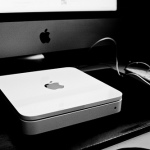
Macbookpro

メモリはバルクの安いメモリで8Gにしておいた。少ししくったなと思ったのは、キーボードをUSにするのを忘れてたこと。まぁ、今のMacBookも日本語キーボードだし、妻はこっちで慣れてるから別にいいっちゃいいんだけど、人から色々話を聞くと、やっぱりMacはUSキーボードでしょ、みたいな感じで、ボクは影響を受けやすいので、そうだなと納得してたんだけど、お店に行ったらテンション上がってしまってて、そんなことすっかり忘れてしまってた。

マシンを持ち帰ってきて、さっそくMacBookからの乗り換え作業。Macでのデータ移行は初めてだったけど、TimeMachineでの移行はあまりにも簡単すぎてびっくりした。Macのセットアップ時にTimeMachineからのデータ移行を選んでディスク指定するだけで終わり。データ量はかなりあったけれど、ほったらかしにしてたら4時間ぐらいで完了した。今朝時点までのMacBookの環境がそのまま再現されてた。このシンプルさは、ほんとに素晴らしいと思う。TimeMachineってなんだかんだと言われながら、やっぱり便利だ。
iPhotoやiTunesの起動、ブラウザ、Evernote、GarageBandなど、重そうなアプリを片っ端から立ち上げてみたが、何のタメもなく、サクサク立ち上がるじゃないか。これが普通なんだろうけれど、このサクサク感に較べたら、これまでのMacBookのモッサリ感はなんだろうか。もう戻れない。

今、メインマシンのMacBookは来年の1月でまる5年になる。よく頑張ってくれたものだ。昨年HDDやファンを交換したり、メモリを増設したりもしてるので、まったく使えないわけではないが、iPhotoやiTunesで大量のデータを扱いだすと、かなり厳しい状況だった。長年の色々なものも詰まってるんだろうから、一旦、初期化してスッキリさせてやってからサブマシンとして利用するか、売っぱらうか考えようと思う。ここしばらくブログを書いてなかったのは、実はMacBookの調子が良くなかったということも大きかったんで、ニューマシンになったのだから、もう少し頻度を高くしていきたいなと思ってる。

Popularity: 1% [?]

Posted in pc関連 | 2 Comments

最強のラジオアプリ TuneIn Radio

最近のお気に入りアプリは、TuneIn Radio だ。これは素晴らしい。
TuneIn: Listen to Online Radio, Music and Talk Stations
世界中のラジオ局にアクセスが可能なアプリで。有料版のアプリなら録音(時間予約なども出来る)まで出来る。
機能で見ても、これ以上に何が必要だろうかと思いつかないぐらい盛りだくさん。有料版でも価格は85円。無料版でも十分だとは思うけど、有料版でもこれだけ充実してれば十分元はとれる。

■トップ画面
IMG_0624

■ジャンル別
ラジオ番組はジャンル分けされている。音楽、トーク、スポーツなどの大ジャンルの下にさらに細分化されたジャンルが用意されている。
IMG_0625

■オルタナティブロックというジャンルにあるラジオ番組
各ジャンルごとに世界中のラジオ局が並ぶ。ちゃんと人気番組ランキングなども用意されているので、番組選びに困ればとりあえず人気ラジオ局を選んでおけばいい。
IMG_0626

■Beatles A Rama
ビートルズ(関係。各人のソロとかも含まれる)ばかりかかり続けるラジオ番組。有線のビートルズチャンネルみたいなもの。下部のコントロールエリアの左側に赤ボタンがあるが、これが録音ボタン。
IMG_0627

■プレイリスト
ラジオ番組によっては、今放送されている曲やこれまでかかった曲をリストとして提供しているところもある。
また、次にかかる曲を先回りして教えてくれるラジオ局もある。至れり尽くせりだ。
IMG_0628

Popularity: 2% [?]

Posted in pc関連 | Leave a comment

iTunesでCDが取り込めなくなった場合

(メモ)今まで何の問題なかったのに、iTunesでCDを取り込もうとすると、「iTuneMusicまたはその内部フォルダに関する書き込みの権限がありません。」みたいなメッセージが出てCDが取り込めなくなってしまった。いつの間にか権限が変わってしまったのかなと思いつつ、自身のiTunesMusicフォルダーの権限を見てみるも特に問題なさそうだ。

そもそも、なんでこんなエラーが起きたのだろうか? 調べてみるとこういうことらしい。
iTunes に曲を追加したり、オーディオ CD を読み込んだりするときに問題が生じる
によると、

▪別の場所にある音楽を iTunes 内にドラッグしたとき
▪iTunes で「ファイル」メニューの「ライブラリに追加」を使って音楽を iTunes に追加したとき(Windows では「ファイルをライブラリに追加」および「フォルダをライブラリに追加」と表示されます)

ボクは妻のアカウントとiTunesMusicのライブラリを共有しているのだけれど、これやってるとお互いのアカウントで取り込んだCDはそれぞれのiTunesでのみ聴ける状態なので、毎回どちらかのアカウントで音楽を取り込むごとに、「「ファイル」メニューから「ライブラリに追加」を選択します。」(iTunes: 1 台のコンピュータ上の異なるアカウント間で音楽を共有する方法)なんて作業をやらなければならない。(これ、なんか他にもっと楽な管理方法がないんかいなと思いつつ)
特に、今までこれで権限が問題になって取り込みが出来なくなったことはなかったけど、先の説明だと、「ファイルをライブラリに追加」とかやった場合に、こういうことが起きるようだ。

iTunesMusicのフォルダー自体の権限は大丈夫でも、その下のフォルダーの権限がなくて取り込みないということもあるようなので、iTunesMusicのフォルダーで「情報を見る」でプロパティを立ち上げ「歯車」メニューから「内包している項目に適用」で全フォルダーに適用させた。これでエラーは解消して、問題なくCDの取り込みが出来るようになった。

Popularity: 1% [?]

Posted in pc関連 | Leave a comment

家のネットワーク整理(2)

家のネットワークを再度整理したのでメモ。
最終的な形は、フレッツ光→PR-S300HI(PPPoE設定)→AirStation(無線)→Mac(やらiPhoneやらPS3やら)→AirMac Express→オーディオ。
今までと変わったのは、PPPoE接続の設定をPR-S300HI側に移したというただそれだけ。ただ、フレッツ光を利用して同じような環境で設定を試みていてよくわからなくて悩んでいる人もいるかもしれないのと、どういう構成にしたのか自分でもよく忘れてしまうのでメモをしておく。

●PR-S300HIの設定
MacとPR-S300HIを直接イーサネットで接続し、

http://ntt.setup

にアクセス。
初回アクセス時は、機器設定用パスワードの初期設定画面が表示されるので、任意のパスワード(a)を設定する。
続いて、「利用タイプの選択」で「インターネット接続先を設定する」を選び、「接続先名:」には適当な名称を入れる。
接続先ユーザー名は、プロバイダーからもらってる接続用のアカウント(xxx@xxxx.xxx.ne.jpとか)。
接続先ユーザー名とパスワードを入力して「設定」をクリックすると、ダイアログボックスが起動して、ユーザー名とパスワードの入力を促される。
ユーザー名には「user」と入力し、パスワードは、先ほど設定した(a)を入力。
しばらくすると設定完了。

●無線LANの設定
PR-S300HIに無線LANカードを搭載してるなら、こちら側で無線LANの設定もしてしまえば良いが、ボクの場合は、AirStationをただでもらったということもあり、無線LANはそちらで設定する。何をしてなければ、AirStationをPR-S300HIに接続して、Mac側ではAirMacでAirStationの無線を拾い、無線LANのセキュリティ設定とかをすれば終わりだ。接続機器を限定するのであれば、MACアドレスのフィルタリングなどを行う。
AirStationの設定は、これもAirStationとMacをイーサネットで直接つなぎ、付属するCD-ROMのエアステーション設定ユーティリティを起動する。設定を行うAirStationの無線を見つけたらそれをクリックする。ユーザー名「root」、パスワードは空白でOK。すると、ブラウザの設定画面が起動するので、そこでもろもろの設定を行う。

今回の場合、ボクはAirStation側でPPPoE接続の情報を持って、AirStationをルーターモードで利用していたので、その設定をもとに戻す必要があった。設定されてたPPPoE接続設定に設定されているものを「無効」にし、側面のスイッチを「ルーターモード」にしていたものを「オート」に切り替え。

AirMac Expressの設定
AirMacユーティリティ起動。AirMacExpressに電源が入っていれば、検出されるはずなので「手動設定」をクリックして、無線LANの設定を行う。
(相性の問題なのか、ボクはこれいつもなかなか検出されなくて途方にくれる。何度も再起動したり、機器を近づけたりしたりして、なんとかかんとか検出されるということが多い。ただ、一度設定されてしまうと、接続が切れるとかそういうことはほぼない)
iTunesの右下隅のスピーカーでAirMac Expressってのが選択できるようになってるので、それを選択すればAirTunesで、自宅のステレオでiTunesの曲が聴けるようになる。
ボクは、やたらと値段は張ったのに、CDプレイヤーが潰れてしまった使い物にならないCDラジカセをスピーカー代わりにしている。これがなかなかいい音がでる。

Popularity: 1% [?]

Posted in pc関連 | Leave a comment

AudioGalaxyは神アプリだと思う。

気づいたら今日は誕生日だ。誕生日一発目のエントリーで且つ久々のエントリーなのに、どうでもいいiPhoneのアプリを紹介する。

iPhoneのHDD容量が逼迫してきたので、アプリの整理やらデータの整理をした。
この機会に、Simplify Mediaの替りになるアプリを探すことにした。Simplify Mediaは、PCのiTunesで管理している曲をiPhoneアプリから3G経由で聴くことが出来る神アプリだったのだが、Googleに買収されてしまって、サービス自体が中止になってしまった。Simpify Mediaがあれば、iPhoneにたくさんの曲を詰め込んでおかなくても3G回線さえつながれば、PCで管理している膨大な曲が聴ける。

で、ググってみると、AudioGalaxyというアプリが本命っぽい。さっそくダウンロードしてみた。
噂に違わぬ出来映えの良さだ。こんなものが無料で提供されていることに驚きだ。とにかく今のところほとんど不満がない。一部日本語が文字化けするとかはあるけど、たいした問題ではない。サービスが中止されないことを祈るばかり。

使い方&設定もすこぶる簡単だ。iPhone側にはアプリをダウンロードする。facebookアカウントを持っていればそれでコネクトできる。PCの方もMac、Windows版両方ソフトがあり、それをインストールするだけだ。すると、PCは専用のウェブサイトから自身のPC上の音楽ファイル類をスキャンしてくれる。ネットワーク越しのHDDとかもスキャン対象に指定できる。ウェブページのSettings の Change Music Foldersから、スキャンする対象の音楽ファイルがあるフォルダーを指定する。ただし、指定できるのはフォルダー単位で、そのフォルダーにあるすべての音楽ファイルをスキャンする仕様だ。スキャンには相当な時間がかかる。そりゃまぁ100G以上あるから仕方ない。

iPhoneからは専用のアプリで操作するが、素晴らしいのは、バックグラウンド再生が出来ることだ。マルチタスクだから当たり前なのかもしれないが、ボクが使ってた頃のSimplify Mediaでは出来なかった。TwitterやFacebook、RSSクライアントなどを立ち上げて操作しながら、AudioGalaxyで音楽を聴ける。使い勝手はほぼiPodアプリと変わらない。母艦となるPCが起動していて、且つ3G接続さえできれば、手元に何万曲という曲がある状態が作れる。これはほんと便利。今日も大阪への移動でずっと使ってたけど、音声が途中で切れることもなく、安定して聴き続けられた。アプリ利用でのバッテリー持ちも、思ったほど悪くない。いやー、これはほんとに神アプリだ。

Popularity: 3% [?]

Posted in pc関連, 日記 | Leave a comment