Category Archives: ネット関連

Chrome:テキストエリアで外部テキストエディタを利用する方法。

Firefoxの時は、It’s All Textって便利なプラグインがあったけど、Chromeでは似たようなアドオンは見つけられないでいた。

Gmailをブラウザから本格的に利用しようと思うと、ネックになるのは、フォーム内でメールを作成しなければいけないところだ。タブインデントとかも使えないし、フォントの関係で文字数揃えたりとか、そのへんもよくわからない。

ということで、探してみたら外部エディタは秀丸限定だけど、It’s All Textとほぼ同じような機能の機能拡張があった。

設定も非常に簡単だ。

(1)
ChromeにEdit with Emacs をインストールする。

(2)
EditChromeServerWithHidemaru.zip をダウンロードして解凍。
EditChromeServerWithHidemaruフォルダーを任意のディレクトリに設置する。

(3)
EditChromeServerWithHidemaruフォルダーの中にある
EditChromeServerWithHidemaru.exe.config をテキストエディタとかで開いて、

<setting name="editorPath" serializeAs="String">
      <value>C:Program Files (x86)Hidemaruhidemaru.exe</value>
</setting>

の箇所を自身のマシンの秀丸のパスに書き換える。

(4)
EditChromeServerWithHidemaru.exe を実行する。

これで、Chromeでのテキストエリアの左端に青いeditというボタンが表示されるようになる。これをクリックすると、秀丸が立ち上がる。使い勝手は、It’s All Textとほとんど変りない感じだろうか。

Popularity: 2% [?]

Posted in pc関連, ネット関連 | Leave a comment

Google Account Switcher でちょっとだけはまったこと【メモ】

Googleアカウント自体の複数アカウントの切り替え機能だが、まだGoogleAnalyticsなどは対応してないので、機能拡張のGoogle Account Switcherを利用している。
切り替えで一番使うのがGmailかGoogleAnalyticsだから、Google Account Switcherがないと始まらない。

このGoogle Account Switcherの設定で、ちょっとだけはまったのが、設定画面でのパスワード入力は、コピー&ペーストではダメということ。

設定画面を開くと、Googleアカウントを5つ、UsernameとPasswordを入れるフォームが並んでいる。ここに一つづつアカウント名、パスワードを入力して、saveボタンをクリックしていくのだけれど、パスワードフォームに、パスワードをコピー&ペーストで入力した場合には、このsaveボタンがグレーアウト状態でクリックできない。

普通に手打ちで入力すれば大丈夫なのだけれど、これがわからなくてちょっと悩んだ。

追加したいアカウントが普段自分が利用してないアカウントなので、パスワードを覚えていなかったので、IDマネジャーからコピペで入力しようとしてたのだけれど、これだとアカウント追加ができないというわけだ。

Popularity: 1% [?]

Posted in pc関連, ネット関連 | 1 Comment

複数のGoogleアカウントを切り替えて使う方法

最近知った複数のGoogleアカウントを切り替えて使う方法。
たとえば、Gmailなどでいくつかのアカウントを持っている時、今までは、ログアウトして別のアカウントにサイイインしなおすか、あるいは、ブラウザのプラグインやアドオンで、擬似的にアカウントの切り替えが行えるようなものを使うか、
で対処してきたかと思うけれど、実は、いつの間にかGoogleアカウント自体にマルチアカウント管理の機能が搭載されていた。
現状は設定できるアカウントは3つまで。
対応しているサービスも限られている。ただ、Gmail、カレンダー、リーダーは対応してるので、ボクとしては充分だ。(欲を言えば、AdsenseやAnalyticsのアカウントも対応してくれると、相当うれしいけど。)

設定の仕方も簡単だ。
マルチ ログインを有効にする : スタート ガイド – Google アカウント ヘルプ

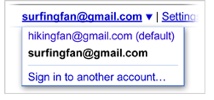
このヘルプ通りに設定すれば、各サービスではたいてい右上部に表示されているアカウント名が表示されているところに、「▼」のマークが付き、プルダウンメニューで別アカウントに切り替えられるようになっている。こんな感じ。
Googleaccount
注意が必要なのは、ヘルプにもあるように、「オフライン Gmail を使用している場合は、マルチ ログインを有効にする前に、必ずオフライン メールを同期させて」おくこと。

Popularity: 2% [?]

Posted in ネット関連 | 1 Comment

ブログはWordTwit、他はFriendFeedからTwitterへ。

Googleリーダーの共有アイテムからTwitterへの投稿連携は、Reader2Twitterというサービスがすごくよく出来ていて気に入っていたのだけれど、先週ぐらいからURLが途切れてしまったりしてうまく投稿できなくなった。

ということで、Reader2Twitterから別のツール、サービスへの乗り換えで色々試行錯誤したのだけれどどうもどれもいまいちで、結局、最終的にはFriendFeedに集約させて、FriendFeedからTwitterに投稿させるという形に一旦落ち着いた。

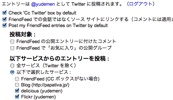
Twitter、Tumblr、delicious、Googleリーダー、Flickr、Picasa、を、全部、FriendFeedの集約させる。そしてそれをTwitterに流す、という設定だ。(Twitterの投稿も流すとしてしまうと、ループしてしまうので、Twitter以外)

Ffsetting1-1

サービスんところで集約させたいサービスを設定して、「Twitter投稿の優先設定」でTwitterに何をどんな風に投稿するかを設定するだけ。
(追記:と、設定してて気づいたけど、一方で、papativa.jp→wordtwit→Twitter/papativa.jp→FriendFeed/papativa.jp→FriendFeedとなってると、FrineFeedには、papativa.jpのエントリーがループしてしまう… なので、papativa.jp→FriendFeedを切って、papativa.jp→wordtwit→Twitter→FriendFeedってルートだけにした。なんかややこしいなぁ。)

これで、ひとまずFriendFeed経由でTwitterとの連携がなされる。
連携されて何が嬉しいのかわからないけど、なんとなく繋がったり集約されたりすると、個人的には整理された気がして嬉しい。

このブログ(papativa.jp)も最初はFriendFeed経由での投稿にしてしまっていたのだけれど、こっちは結局、WordTwitを入れて直接流すように設定した。(参考:ブログの更新情報はFriendfeedじゃなくて、WordTwitでTwitterに流すことにした – IDEA*IDEA ~ 百式管理人のライフハックブログ
投稿されてからTwitterに流れるまでのタイムラグはあまり気にしてないのだけれど、bit.lyをかますことができれば、クリック数のカウントがとれるんで、単純にそれが見たいというのがその理由。

クリックのカウントをとったり、ブログからTwitterへ連携したりというものでいくと、twitterfeed.comや、FeedTweet (フィードツイート) なんかもあって、FeedTweetは一度使ってみたんだけど、これはこれで良く出来ててすごく便利そうだった。でも、せっかくWordPress使ってるんだから、プラグインがあるならそちらのほうがスッキリするかなというこれは完全に自分の好み。

ちなみに、実はこの数日、他にも色々と試行錯誤した。
最初に使ったのは、Buzz2tweet。これは厳密には、共有アイテムとの連携ではなく、Googleバズの投稿をTwitterにも流すためのサービスだ。さっき見たらなんかサービス停止しているような感じだったけど、なんかすごく間に合わせで作った感じもあり、Reader2Twitterのような細かい設定は一切できない。

ちょっと不安定だったので、これは厳しそうだと思い、すぐさま連携をやめて、次に、Buzz can tweetを試してみた。これもBuzz2Tweetと同じく、Googleバズとの連携。bit.lyとの連携などもあるので、比較的Reader2Twitterに近い使い勝手だったのでいけるかなと思った。なので、このBuzz2Tweetを使うために、僕はいったんFriendFeedとTwitterの連携を全部切ったりした。
もともと、Tumblrやこのブログ、flickrの写真などは、FriendFeed経由でTwitterに投稿するような設定をしていたのだけれど、一方で、GoogleバズでもTumblrやflickrの連携が設定できたので、それならGoogleバズに集約させてしまったほうがいいんではないかと思ったわけだ。

これで万事OK、うまくいくかなと思ったのだけど、やはり問題があった。
BuzzCanTweetの最大の問題は、「遅い」ということだ。
Googleバズに投稿されたものが、Twitterに投稿されるまでに半日〜1日ぐらい遅れる。Googleリーダーの共有アイテムなんかは、ニュース系のものが多いので、1日遅れて投稿されてりするとあんまり意味がなかったりする。
また、リンク先がGoogleバズのエントリーになってしまう、ということもどうも気になる。TwitterとかをiPhoneで見ていて、流れてきたツイートのURLをinstapaperとかでひろっても、Googleバズのエントリーしか取得できないのはあんまり嬉しくないだろう。
ということで、これも気に入らないということで連携を切った。

結局、Googleリーダーは、FriendFeedで連携するってことで落ち着いた。Reader2Twitterみたいに、コメント付けたものだけ投稿するとか、Bit.lyと連携させてクリック数とったりはできないけど、まぁ、一番無難だろうし、安定しているだろうから。(そもそも、FrinedFeedがGoogleリーダー共有アイテムと連携してるってことを知らなかった)

Popularity: 2% [?]

Posted in ネット関連 | Leave a comment

iPhoneのRSSリーダーをRSS Flash g に変えた

iPhoneではBylineというRSSリーダーを使っていた。色々なものを試して、オフラインでの使い勝手や安定性から、ここに落ち着いていたのだけれど、いくつか不満はあった。
例えば、「外の」アプリやサービスとの連携だ。Bylineだと、気になった記事を後で読みたい時にはスターをつけておくぐらいしか方法はない。見出しだけ見て、気になるけど今は読む時間がないというケースは多々あるけどそれが出来ない。(なにか方法があるのかもしれないけど僕にはわからない)

Twitterで利用しているTweetie2というクライアントなら、Twitterで紹介されてるURL等をInstapaperで取得しておいて「後で読む」ってことが簡単に出来る。
僕はソーシャルブックマークは、deliciousやはてBを使ってるけど、Bylineそれらとも連携できるわけではない。
というようなこともあり、徐々にiPhone環境で積極的にRSSを読むってことも少なくなってきていたのだけれど、この「RSS Flash g」に出会ってかなり気持ちが変わった。

RSS Flash g
このアプリ、少なくとも僕にとっては、iPhoneで使うRSSクライアントとしては最強だ。といっても他に色々試したわけでもないので、もっと便利なものもあるのかもしれないけど、でも日本製というのはあまり少ないではないだろうか。やっぱりメニューが全部日本語というのは僕は嬉しい。
(ちなみに、僕は有料版を使ってます。いきなり無料版を試さず、有料版を手にしたので、無料版にどんな制限があるのかは知りません)

まず何よりInstapaper、delicious、はてB、Twitter、と連携できるのがすばらしい。
気になる記事を「後で読む」「ブックマークする」「Twitterにポストする」ってのが簡単に出来る。
Tweetieで使い慣れてるInstapaperがそのまま使えるというのは便利で、Twitterで「後で読む」したものと、RSS Flash gで「後で読む」したものを一緒にまとめられるというのはものすごくありがたい。
実は、このアプリに変えたので、Instapaper Proを購入した。無料版だと同時記事の保存数が物足りなくなってしまったからだ。無料版だと確か10件とか20件とかって制限があったけど、Proなら250件。知らなかったけどこちらにもTumblrやTwitterとの連携機能が搭載されていた。これも便利そうだ。

例えば、Twitterへのポスト画面はこんな感じ。
記事の画面でアクションメニューを立ち上げて、
IMG_0341
(このメニューはリスト画面でも表示することができる)

Twitterをクリックするとこんな画面に。
IMG_0344
Iteme Titleのボタンをクリックすると、記事タイトルが挿入され、
Feed TitleでRSSのタイトル。そしてURLで該当記事へのURLが挿入される。「完了」でこの内容がTwitterに投稿される。

各種設定もかなり細かく色々できる。
IMG_0338
「トップ画面に戻る透明ボタンを使用する」は、RSS Flash g の使い勝手をあげるキラー機能みたいだけれど、左手でiPhone を握って、左手の親指でアイテム一覧を見ているときに間違って「戻る」操作をしてしまうことが多かったので僕は「オフ」にした。馴れると便利だと思う。

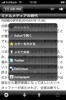
アクションメニューで表示するメニュー。
IMG_0347
Evernoteとの連携をしたい場合には、「メール」の共有設定でEvernoteの共有用メールアカウントを設定しておけばOKだ。「記事本文をコピーする」「ページタイトルを件名に挿入する」という設定をONにしておけば、記事文を画像ごとEvernoteに送れる。

メールの設定画面はこんな感じになっている。
IMG_0346

スター付与時の連携サービス
IMG_0340
「スター」をつけたときにどのサービスと連携するか。これもめちゃくちゃ便利。
現状は、Instapaper との連携だけにしている。連携するサービスはそれぞれ詳細設定なども可能になっている。

僕は「はてB」との連携は設定していないけど、こんな感じで。
IMG_0345
ディフォルトタグやクイック投稿の設定がある。deliciousなどでも同じような仕様だ。
スター付与時にdeliciousやはてBにも投げるかどうかは、僕はまだ検討中。スターをよく付けると煩くなりすぎそうだし。

アイテムの一覧画面。
IMG_0343

記事本文の表示画面
IMG_0342
下の矢印で次の記事、前の記事へ進むことができる。上の右矢印は記事本文のブラウジング。

他にもかなり気の行き届いた様々な設定ができるようになっている。
今のところ、気になるのは起動が重かったりというところぐらいで、後はほとんど気にならない。キャッシュでの閲覧も可能なので、電波が届かないところでも大丈夫。かなり至れり尽くせりという感じのクライアントだ。
RSS flash gは、GoogleReaderをメインに利用していて、iPhoneを使ってるという方はぜひ試して頂きたいアプリだ。

Popularity: 2% [?]

Posted in pc関連, ネット関連 | Leave a comment